

Studio-Image
Studio-Image(ImageStudio)是 ZenMux 平台提供的一站式 AI 图片创作工作台,支持文生图、参考图生成、多模型对比、图片编辑、创作历史、结果预览与下载,并支持订阅模式和按量付费模式。
你可以从一句文字描述开始生成图片,也可以上传参考图控制主体、风格或构图。生成结果还可以继续进入编辑工作台,通过自然语言和可视化工具完成局部修改、画面扩展、光线调整等操作。
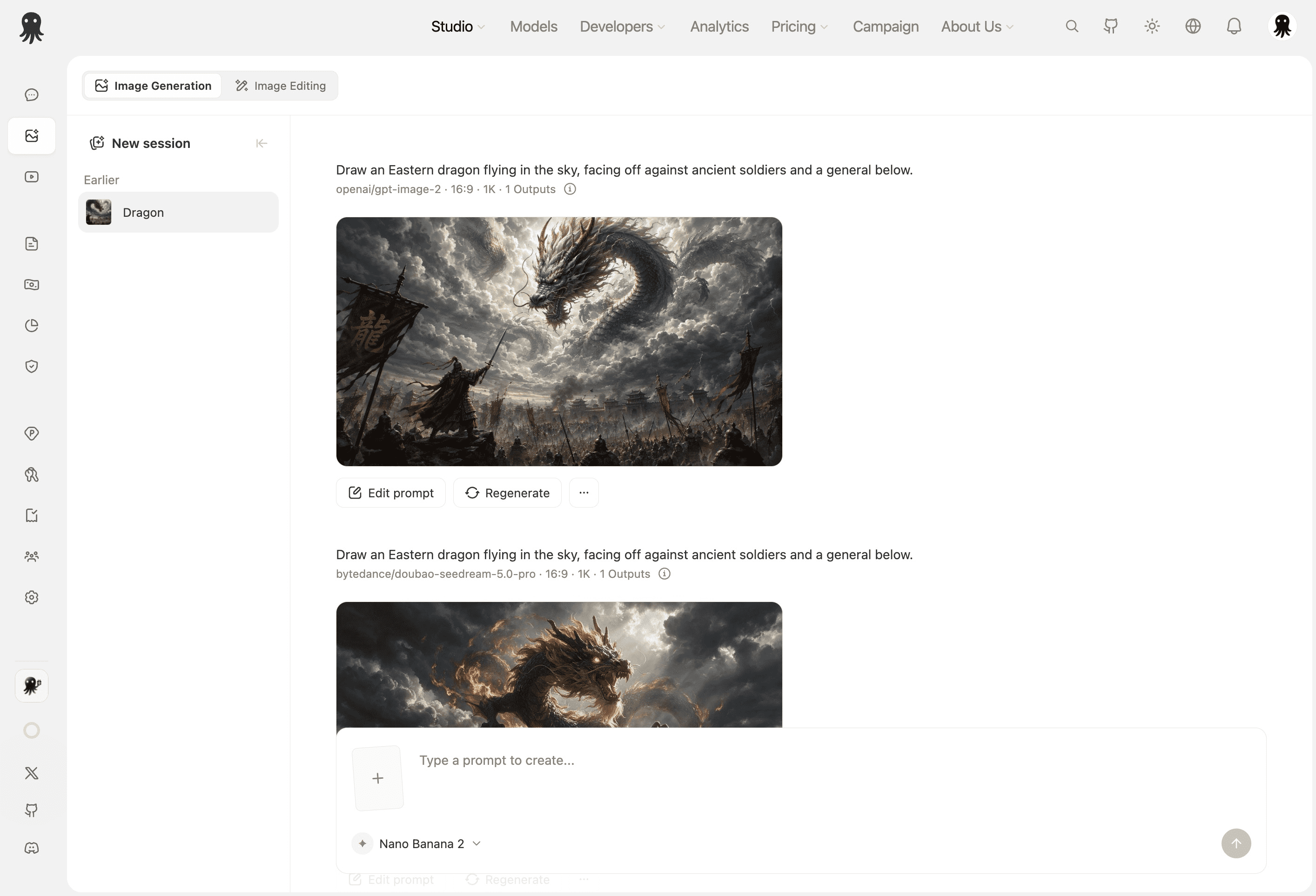
快速开始
生成图片
- 访问 Studio-Image
- 确认顶部处于 AI 生图 模式
- 在输入框中描述想要生成的画面
- 按需上传参考图
- 选择一个或多个图片模型
- 配置比例、分辨率、输出格式和输出数量等参数
- 按
Enter或点击发送按钮开始生成 - 点击生成结果进行预览、下载或继续创作
编辑图片
- 切换到 编辑图片 模式并上传图片,或从生成结果中进入编辑
- 从工具栏选择需要的编辑能力
- 在画布或参数面板中完成选区、绘制或参数调整
- 输入补充说明,让 AI 更准确地理解修改目标
- 点击 生成,查看新的图片版本
- 根据结果继续调整,或下载满意的版本
界面结构
Studio-Image 主要由四个区域组成:
| 区域 | 说明 |
|---|---|
| 顶部模式与计费入口 | 切换 AI 生图或图片编辑,并在可用时选择订阅或按量付费模式 |
| 历史记录 | 查看、切换、重命名和删除历史会话 |
| 创作区 | 展示生成任务、图片结果、编辑画布和当前操作状态 |
| 输入与配置区 | 上传参考图、输入提示词、选择模型、配置参数并提交任务 |
在移动端,历史记录会收纳到侧边抽屉中,主要创作流程保持不变。
AI 生图
在 AI 生图 模式中,输入对画面主体、场景、风格、构图、光线和色彩等内容的描述,即可生成图片。
图片占位:AI 生图输入区
建议展示提示词、参考图、模型入口、参数摘要和发送按钮。
添加参考图
参考图可以帮助模型理解需要保留或借鉴的主体、风格、构图和视觉元素。
- 点击输入区左侧的上传入口选择图片
- 直接将图片粘贴到输入区域
- 单次最多添加 10 张参考图
- 上传过程中会显示进度,上传失败时可以移除后重新上传
支持的图片格式:
| 类型 | 格式 |
|---|---|
| 图片 | .jpg、.jpeg、.png、.gif、.webp |
选择模型
点击输入区中的模型名称可以打开模型选择器。模型选择器会筛选支持图片输出的模型,并支持搜索和多选。
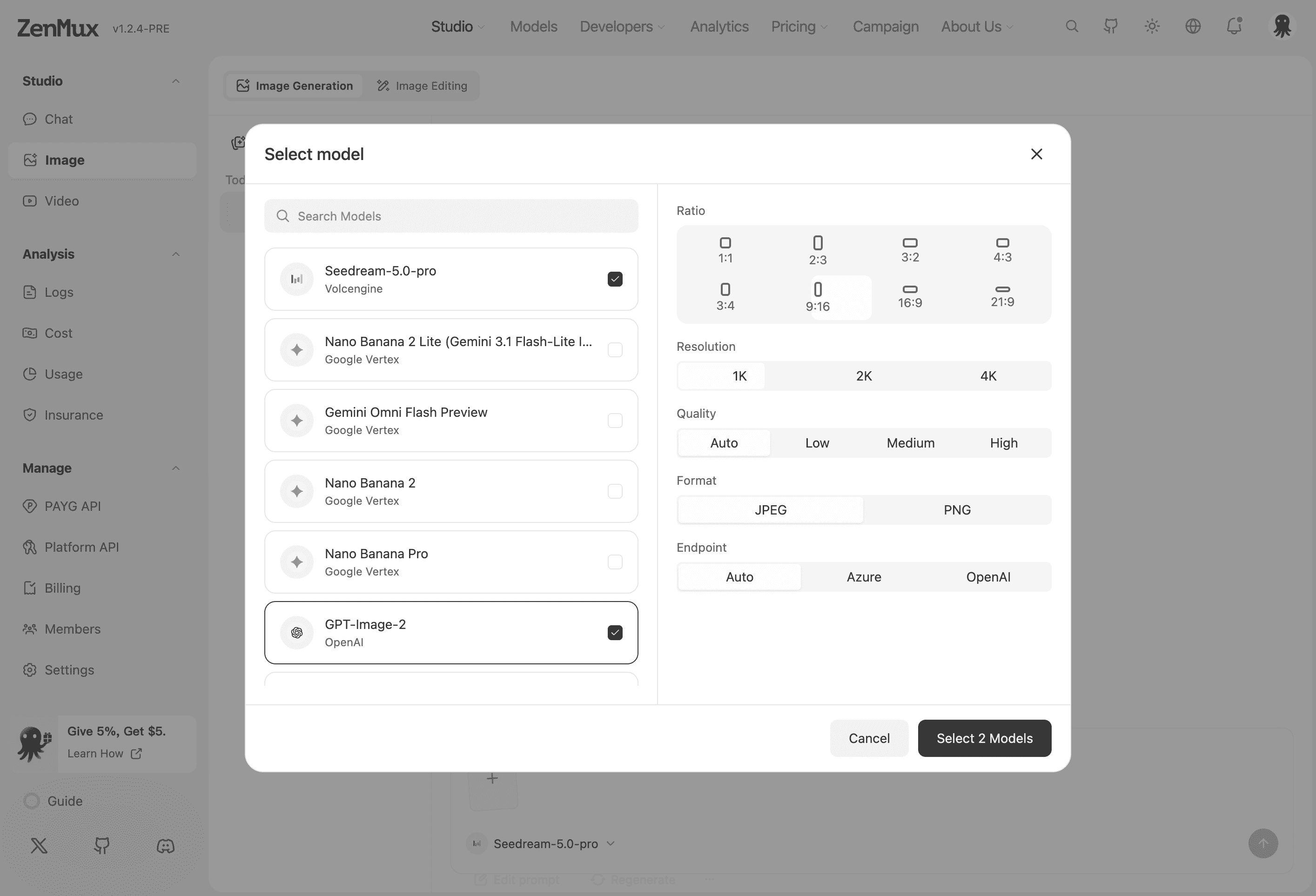
选择多个模型后,Studio-Image 会使用同一组创作意图并行生成结果,方便比较不同模型对提示词的理解和画面表现。每个模型会保留各自的参数配置。
不同模型支持的参数可能不同,常见配置包括:
| 参数 | 说明 |
|---|---|
| 图片比例 | 设置横图、竖图或方图等画面比例 |
| 分辨率 | 设置模型支持的输出分辨率 |
| 图片质量 | 仅在模型提供质量选项时显示 |
| 输出格式 | 根据模型能力选择 JPEG 或 PNG |
| 输出数量 | 设置单次任务生成的图片数量 |
实际可选项以当前模型的配置面板为准。切换模型后,不受支持的参数会自动调整为该模型的可用值。
图片编辑
在 编辑图片 模式中,上传一张图片或从已有生成结果进入编辑工作台,即可继续调整画面。
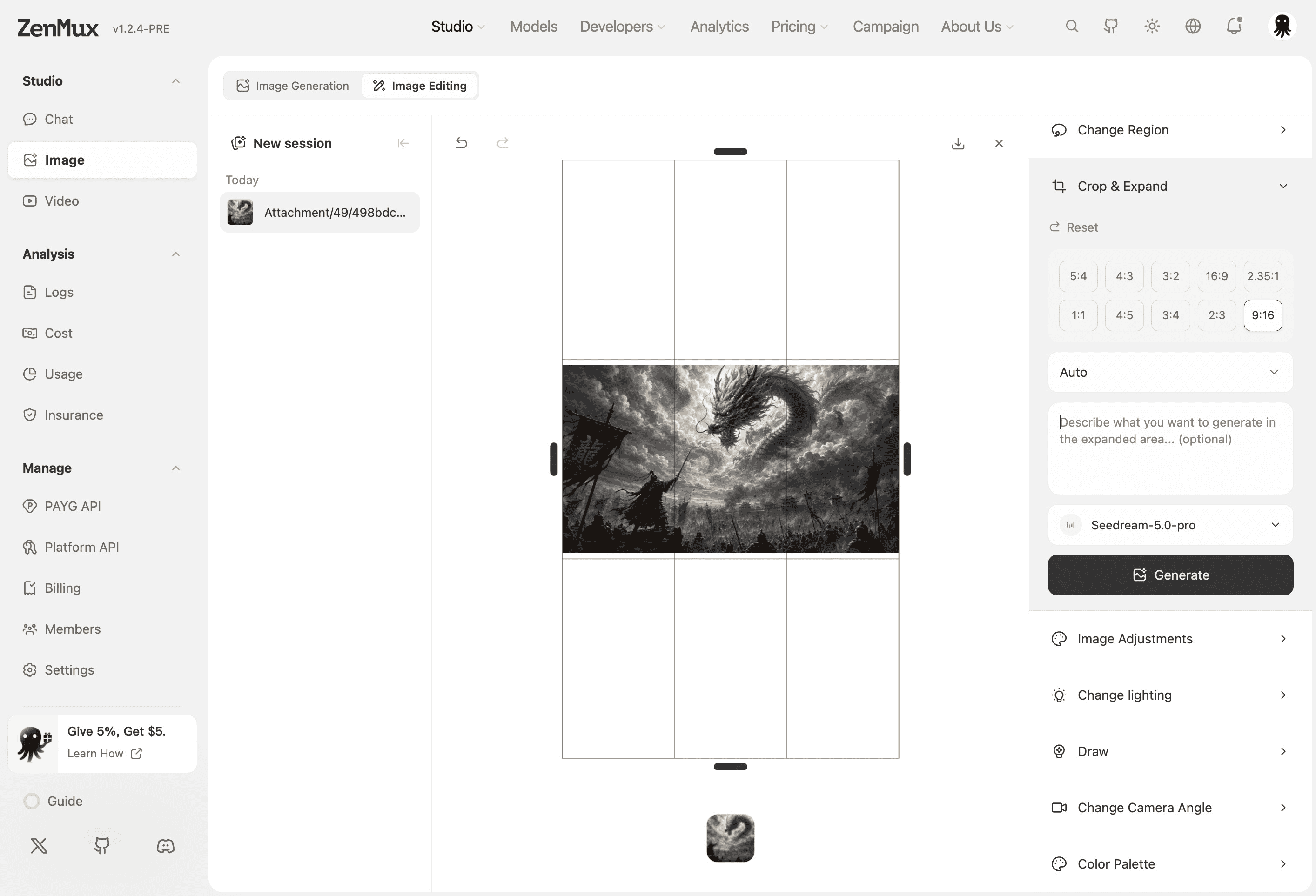
当前提供以下编辑工具:
| 工具 | 用途 |
|---|---|
| 智能编辑 | 用自然语言描述修改目标,由 AI 完成整体或语义化编辑 |
| 局部修改 | 选择或绘制目标区域,只修改指定部分 |
| 裁剪与扩展 | 调整画布比例和范围,并由 AI 补全扩展区域 |
| 图片调整 | 调整亮度、对比度、饱和度和色温 |
| 改变光线 | 添加和移动光源,调整光源方向、亮度和颜色 |
| 绘制 | 用画笔标记修改区域和创作意图 |
| 改变相机角度 | 调整画面视角、俯仰和远近关系 |
| 调整配色 | 为图片应用新的色彩方案 |
智能编辑
输入需要修改的内容,例如替换背景、改变材质、移除物体或调整整体风格。为了减少不必要的变化,建议同时说明需要保留的主体、构图和细节。
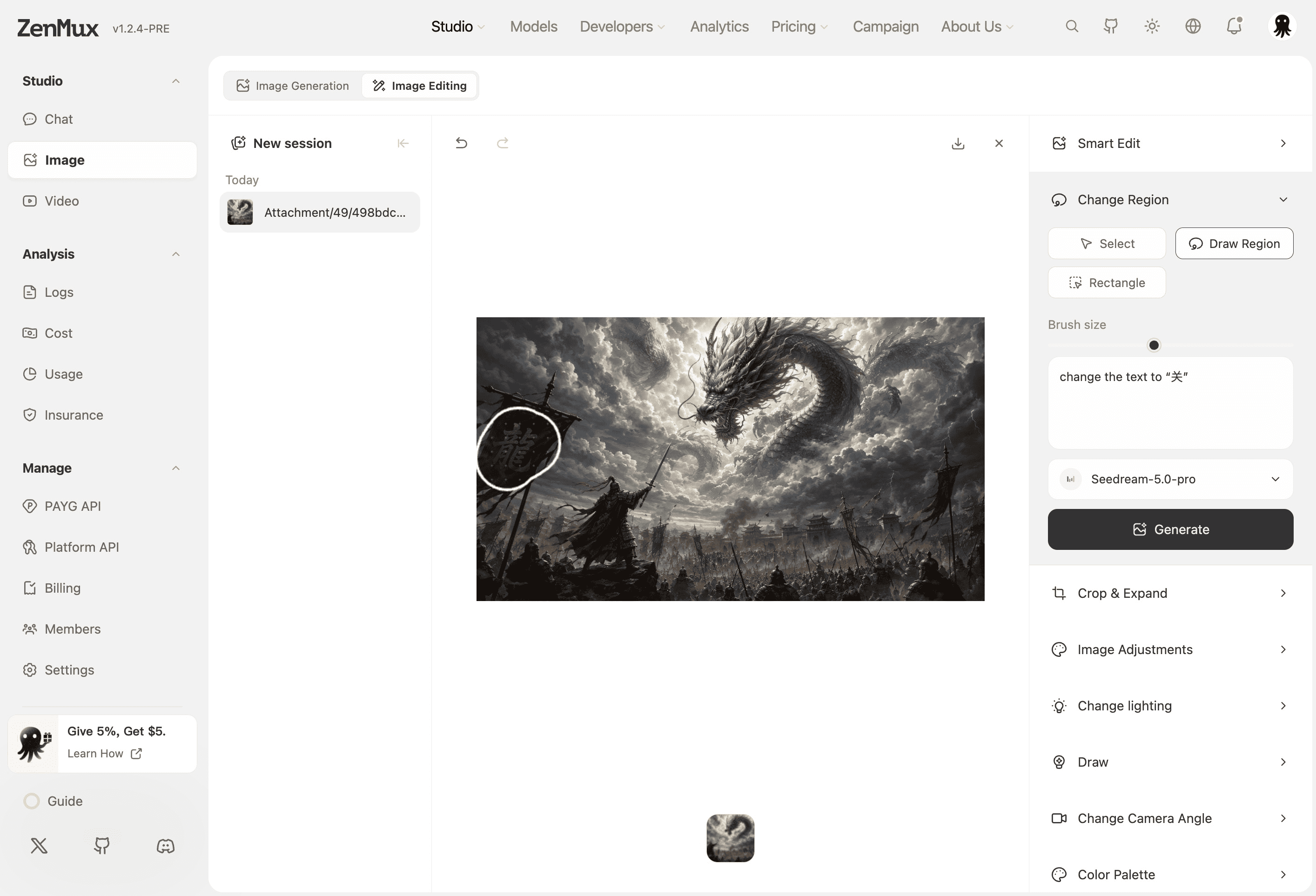
局部修改与绘制
使用选区、矩形或画笔标记需要修改的区域,然后输入修改要求。生成时,Studio-Image 会将区域信息和编辑意图一起发送给模型,并尽量保持未选中区域不变。
裁剪与扩展
选择目标比例并调整画框位置,可以裁剪现有画面或在图片边缘扩展新的区域。扩展时可以补充文字说明,告诉模型新区域应该生成什么内容。
图片调整
图片调整支持亮度、对比度、饱和度和色温。调整会实时反映在画布预览中,确认后会保存为新的图片版本。
改变光线
可以在画布上添加和移动多个光源,并分别设置方向、亮度、颜色和是否显示。还可以输入文字描述,补充希望呈现的光线氛围。
改变相机角度与调整配色
- 改变相机角度:调整旋转、垂直视角和远近关系
- 调整配色:选择或自定义色彩方案,让模型重新组织画面颜色
结果预览与继续创作
点击生成结果可以打开大图预览,并查看提示词、模型、比例、分辨率、输出数量和创建时间等信息。
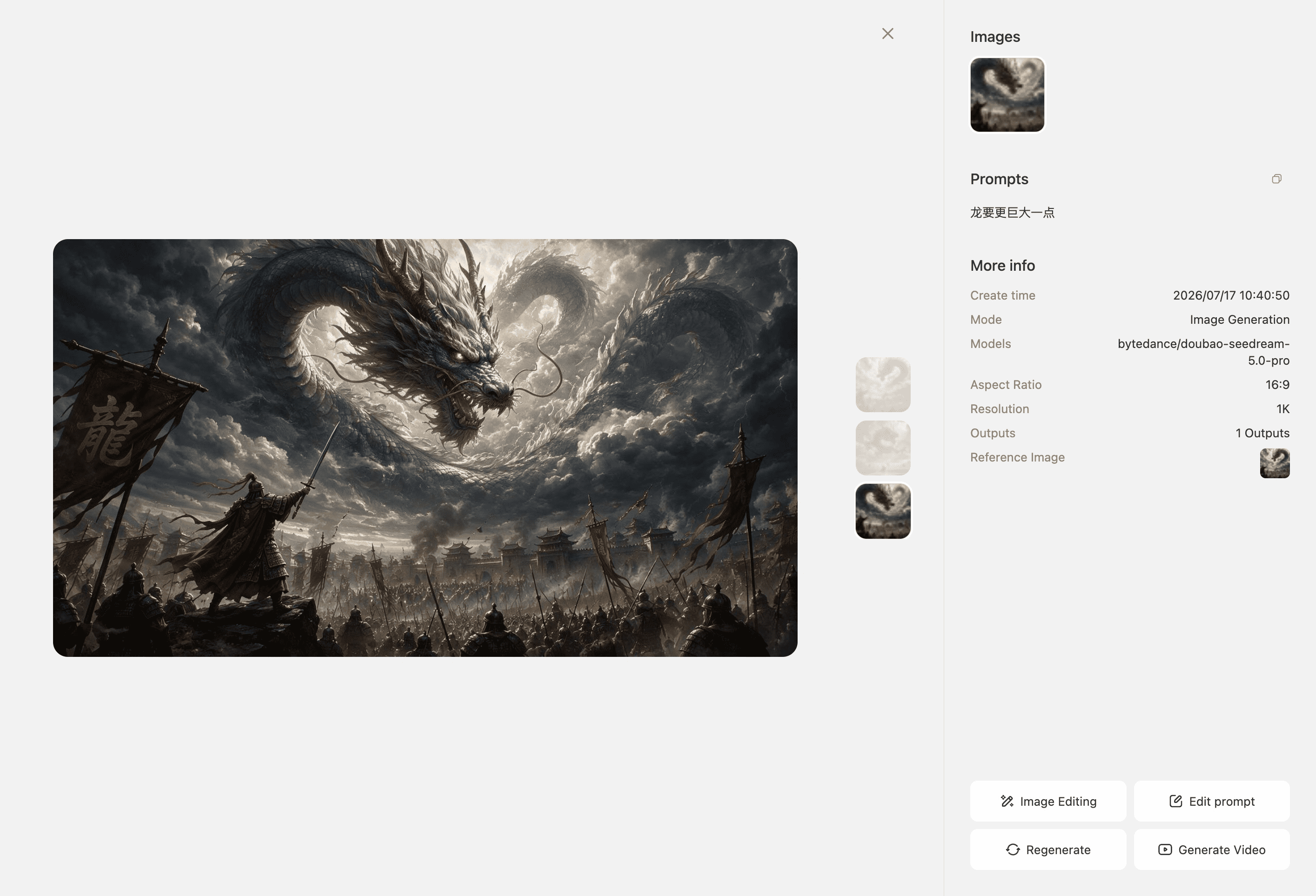
在结果卡片或预览中,可以继续执行以下操作:
- 下载图片
- 用作参考图,开启新一轮生成
- 进入图片编辑,继续修改当前结果
- 复用或修改原提示词
- 使用相同配置重新生成
- 将图片带入 Studio-Video 继续生成视频
创作历史
Studio-Image 会按会话保存创作记录。历史列表中的会话带有预览图,并按时间分组。
你可以:
- 新建会话,开始新的创作主题
- 切换会话,继续查看或编辑已有结果
- 重命名会话,方便后续查找
- 删除不再需要的会话
- 在当前会话中加载更早的生成任务
删除任务或会话前,请先确认其中的图片不再需要,并及时下载重要结果。
计费方式
Studio-Image 会根据当前账号支持的计费方式展示 订阅模式 或 按量付费模式。组织账号等特定账号类型可能不展示计费切换入口。
| 模式 | 说明 |
|---|---|
| 订阅模式 | 使用订阅计划覆盖的模型额度 |
| 按量付费模式 | 使用账户余额,按实际生成消耗计费 |
不同模型、分辨率和输出数量可能对应不同的使用成本,具体以页面展示和当前账号配置为准。