

下载发票
ZenMux 为充值和订阅付费用户提供完整的发票支持。你可以在 Billing(账单) 页面集中查看 Pay As You Go 充值发票和订阅发票,按条件筛选、查看在线发票、下载 PDF,或一次性批量下载多张发票。
如何下载发票
下载发票主要分为两个步骤:
- 确认发票信息 - 在 Billing 页面维护发票抬头和账单地址
- 下载发票 - 在 Billing 页面查看、筛选并下载对应发票
第一步:确认发票信息
发票信息会用于后续生成的发票。你可以在 Billing 页面统一查看和更新,也可以在充值或订阅支付流程中填写。
在 Billing 页面编辑发票信息
- 访问 Billing 页面
- 在页面顶部找到 Invoice details(发票信息) 卡片
- 点击 Edit Address(编辑地址)
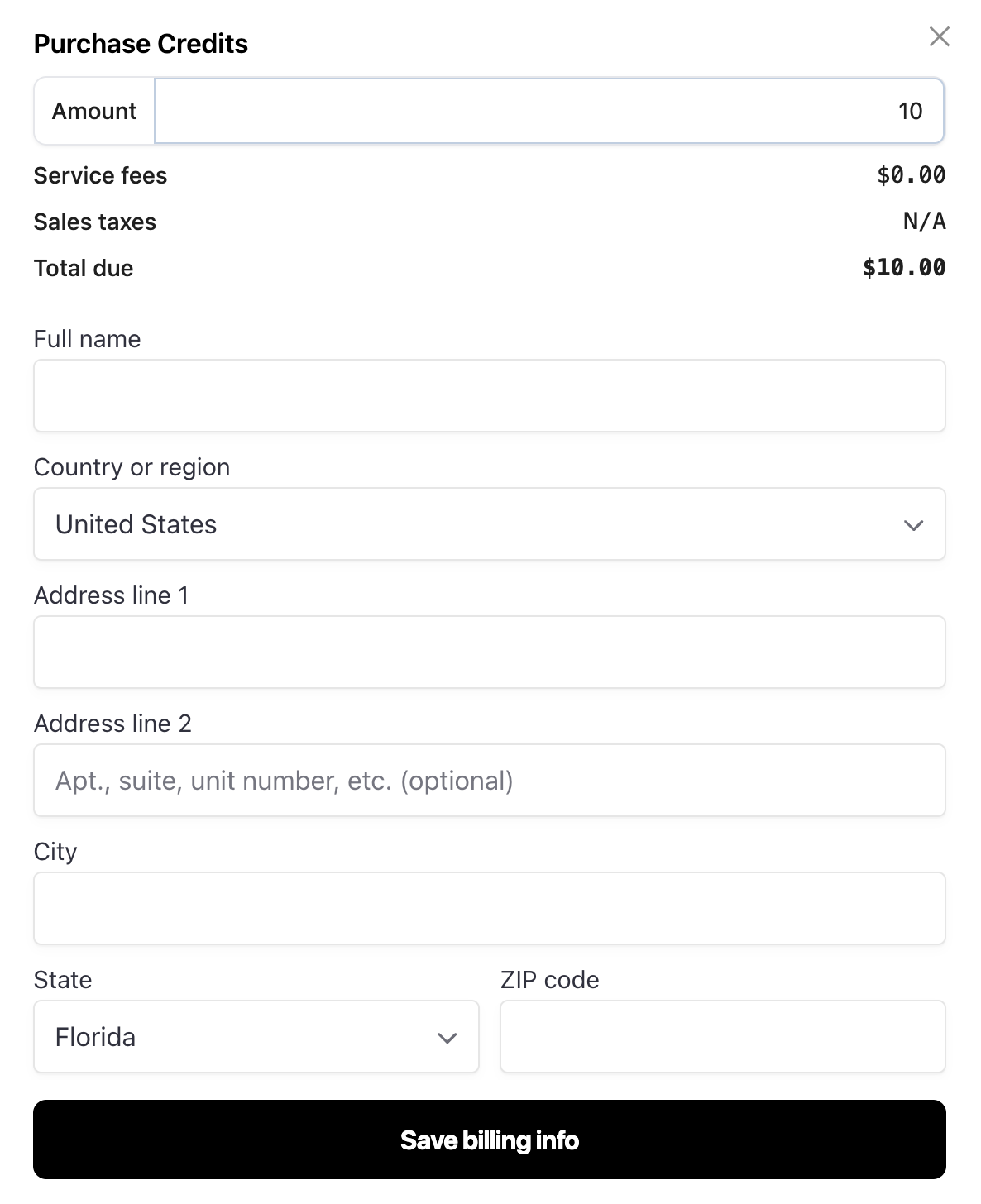
- 在弹窗中填写或修改发票抬头和账单地址
- 点击 Save billing info 保存
发票信息表单包含以下字段:
| 字段 | 说明 | 必填 |
|---|---|---|
| Full name | 发票抬头(个人姓名或公司名称) | ✅ 是 |
| Country or region | 国家或地区 | ✅ 是 |
| Address line 1 | 详细地址(第一行) | ✅ 是 |
| Address line 2 | 详细地址(第二行,可选) | ⚪ 否 |
| City | 城市 | ✅ 是 |
| State / Province | 州/省 | ✅ 是 |
| Postal code | 邮政编码 | ✅ 是 |
重要提示
修改 Billing 页面中的发票信息会影响后续生成的发票,并会在后续发票上新增一条 Bill to 记录。请在保存前仔细确认发票抬头和地址。
在支付页面填写发票信息
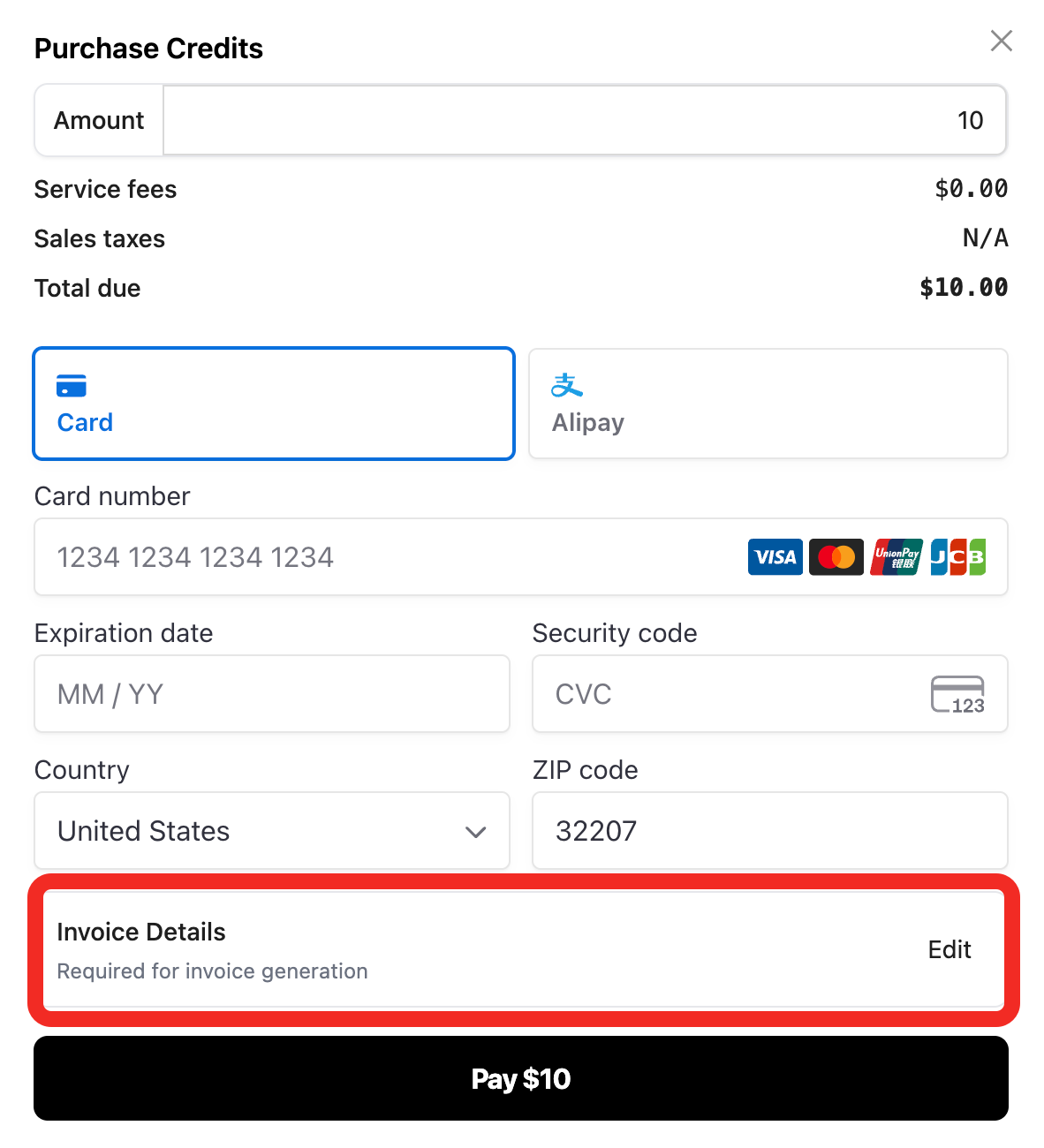
当你进行 Pay As You Go 充值或订阅套餐付费时,支付页面底部仍会展示 Invoice Details(发票详情) 区域。你可以点击 Edit,在支付前填写或更新发票信息。
建议
如果你是企业报销或财务审计场景,建议先在 Billing 页面确认发票信息,再进行充值或订阅支付。
第二步:在 Billing 页面下载发票
完成充值或订阅付费后,你可以在 Billing 页面统一下载发票。
查看和筛选发票
- 访问 Billing 页面
- 在发票列表中查看所有可下载发票
- 使用页面顶部筛选条件快速定位发票:
| 功能 | 说明 |
|---|---|
| Search | 按订单号、发票相关信息等关键词搜索 |
| 月份范围筛选 | 按账单月份筛选发票 |
| 类型筛选 | 选择 Subscription 或 PAYG,也可以查看全部类型 |
| Reset | 清空当前搜索和筛选条件 |
发票列表包含以下信息:
| 列名 | 说明 |
|---|---|
| Invoice | 发票名称,格式类似 Invoice_Mar_27_2026 |
| Amount | 账单金额(美元) |
| Plan | 发票类型或套餐,例如 Subscription / PAYG |
| Billing date | 账单日期 |
| Actions | 查看或下载发票 |
下载单张发票
在发票列表中找到目标记录后,可以使用 Actions(操作) 列中的按钮:
- 点击 View:打开 Stripe 在线发票页面,适合在线查看或确认发票详情
- 点击 Download:直接下载该发票的 PDF 文件
发票生成时间
充值或订阅付费成功后,发票通常会立刻生成。如果超过 10 分钟仍未看到发票,请刷新 Billing 页面或联系客服处理。
批量下载多张发票
如果需要一次性下载多张发票:
- 在发票列表左侧勾选需要下载的发票
- 页面会显示已选发票数量和总金额
- 点击顶部选择栏中的 Download
- 系统会准备发票压缩包,完成后自动下载 ZIP 文件
批量下载适合月度报销、财务归档或审计场景。
从旧入口跳转到 Billing 页面
你仍然可以从 Pay As You Go 和 Subscription 的历史记录中进入发票下载:
- 在 Pay As You Go 页面 的 Transaction History(交易历史) 中点击 View Invoice
- 在 Subscription 页面 的 Billing History(账单历史) 中点击 View Invoice
点击后会跳转到 Billing 页面,并自动带入订单号搜索,帮助你快速定位对应发票。后续推荐直接在 Billing 页面 统一管理和下载发票。
账单总览
Billing 页面顶部提供 Total billing amount(总账单金额) 卡片,用于查看账号历史账单总额和最近月份趋势。点击卡片右上角的展开按钮,可以查看按月份拆分的账单趋势,其中包含:
- Subscription:订阅套餐费用
- PAYG:Pay As You Go 充值费用
- Total:当月合计金额
发票内容说明
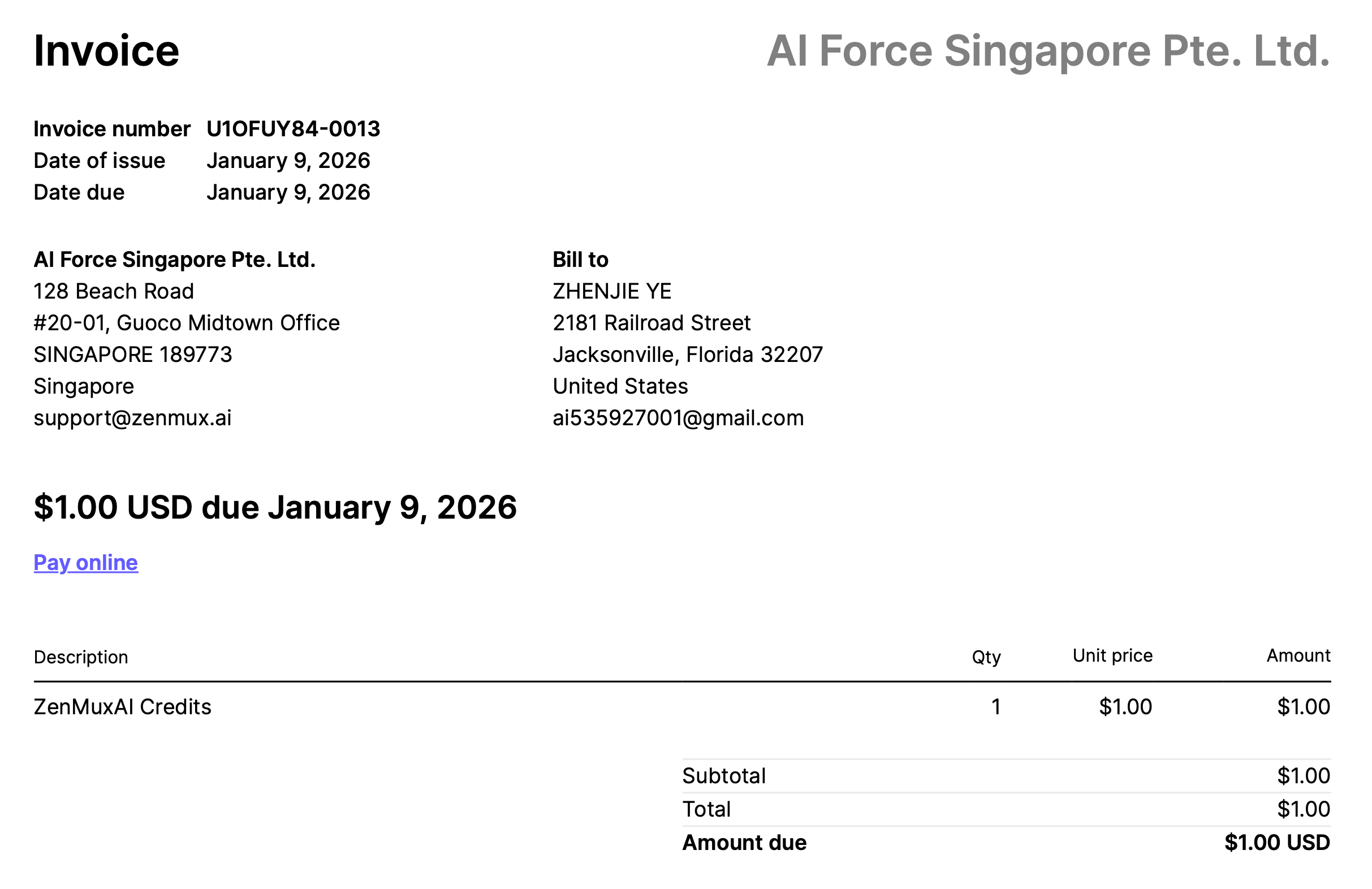
ZenMux 发票包含以下信息:
- 发票编号:唯一的发票识别码
- 开票日期:发票生成日期
- 交易金额:实际支付金额(美元)
- 发票抬头:你填写的姓名或公司名称
- 账单地址:你填写的完整地址信息
所有发票均为 PDF 格式,可直接打印或用于企业报销和财务审计。
常见问题
忘记填写发票信息怎么办?
如果支付时忘记填写发票信息,可以进入 Billing 页面,在 Invoice details 卡片中点击 Edit Address 补充或更新发票信息。
如需通过 Stripe 账单门户更新,也可以在订单对应的 Stripe 发票页面中修改账单信息。更新后,后续生成的发票将使用新的信息。
发票可以用于企业报销吗?
可以。ZenMux 提供的 PDF 格式发票包含完整的交易信息和开票资料,符合企业报销和财务审计要求。
发票生成需要多久?
充值或订阅付费成功后,发票通常会立刻生成。如果超过 10 分钟仍未看到发票,请刷新 Billing 页面或联系客服处理。
为什么找不到某一笔订单的发票?
请先确认筛选条件是否限制了月份或类型。你也可以点击 Reset 清空筛选条件,然后使用订单号搜索。如果仍然找不到,可能是该订单暂未生成发票或发票不可用,请联系客服处理。
发票与合规支持
ZenMux 现已支持在线获取英文电子 Invoice。如涉及企业采购流程或特殊财务合规要求,请发送邮件至商务团队:
- 商务合作邮箱:[email protected]
下一步
现在你已经了解了如何获取发票,可以:
- 访问 Billing 页面,集中管理和下载发票
- 查看 Pay As You Go 使用指南,了解充值和余额管理
- 查看 订阅制套餐指南,了解订阅计费方式
- 访问 成本分析页面,查看详细的费用明细
- 加入 Discord 社区,与其他开发者交流