

通过开桥使用 VSCode Github Copilot 指南
概述
Visual Studio Code Copilot 是微软推出的 AI 编程助手,它集成在 VS Code 编辑器中,能在你编写代码时提供智能建议、自动补全和代码生成功能。通过开桥,你可以使用自己的 API 密钥来驱动 VS Code Copilot,享受更灵活、更经济的 AI 编程体验。
使用提示
- 确保你的 VS Code 版本为最新
- 准备好你的开桥 API 密钥
- 建议先阅读完整指南,了解详细配置步骤
快速开始
只需简单几步,即可开启你的开桥 Copilot 之旅:
- 安装 Visual Studio Code 1.104.0 以上版本
- 📥 安装扩展:点击 这里 安装插件。
- 💬 打开 Copilot:在 VS Code 中打开 GitHub Copilot Chat 界面。
- ⚙️ 管理模型:点击聊天输入框下方的模型选择器,选择 "Manage Models..."(管理模型)。
- ✅ 选择开桥:点击 "Add Models" (添加模型),然后选择 "开桥" 提供方。
- 🔑 配置密钥:输入你的开桥 API Key(密钥将安全地保存在本地)。
- 🎯 挑选模型:选择你希望在模型选择器中使用的具体模型。
详细配置说明
1. 版本要求
确保你的 VS Code 版本在 1.104.0 或以上。你可以通过以下方式查看当前版本:
图形界面方式:
- macOS:点击菜单栏 Code > 关于 Visual Studio Code
- Windows/Linux:点击菜单栏 帮助 > 关于
命令行方式:
bashcode --version
版本检查
- 如果命令行显示的版本低于 1.104.0
- 或图形界面显示版本不符合要求
- 请前往 VS Code 官网 下载最新版本
如果你无法直接更新,可以考虑:
- 使用包管理器(如 Homebrew)更新
- 下载并手动安装最新版本
- 联系你的 IT 支持团队协助升级
2. 安装开桥 Copilot 扩展
有两种安装方式:
方式一:通过 VS Code 扩展市场
- 打开 VS Code
- 点击左侧活动栏的扩展图标(或使用快捷键
Cmd+Shift+X/Ctrl+Shift+X) - 在搜索框中输入 "开桥"
- 找到由
hugehardzhang发布的扩展,点击 安装
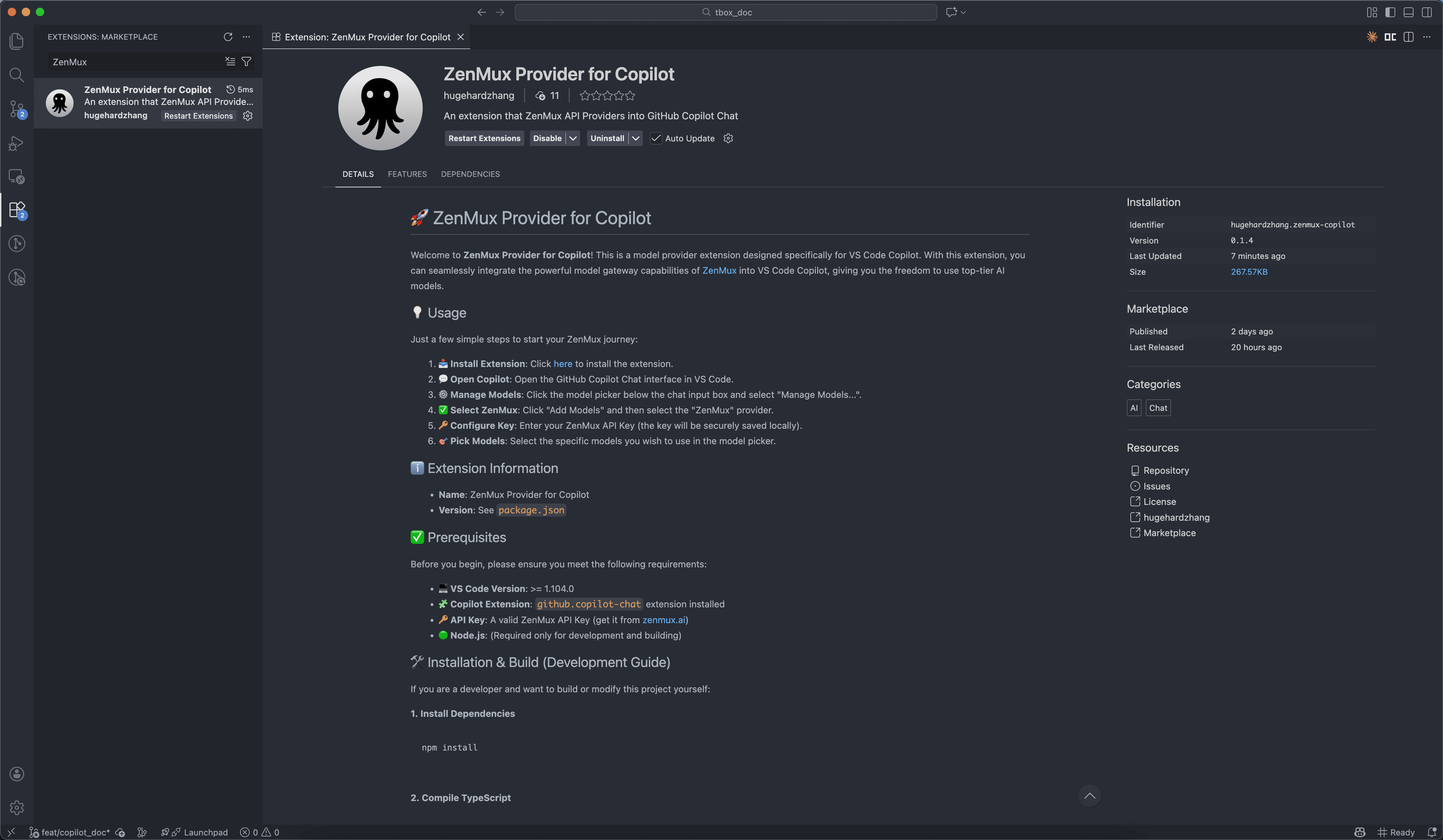
方式二:通过链接直接安装
- 点击 开桥 Copilot 扩展页面
- 点击 Install 按钮,浏览器会提示打开 VS Code
- 在 VS Code 中确认安装
3. 打开 Copilot Chat 界面
安装完成后,你可以通过以下任一方式打开 Copilot Chat:
- 点击左侧活动栏的 Copilot Chat 图标
- 使用快捷键
Cmd+Shift+I(macOS)或Ctrl+Shift+I(Windows/Linux) - 按
Cmd+Shift+P/Ctrl+Shift+P打开命令面板,输入 "Chat: Focus on Chat View"
4. 管理和配置模型
在 Copilot Chat 界面中:
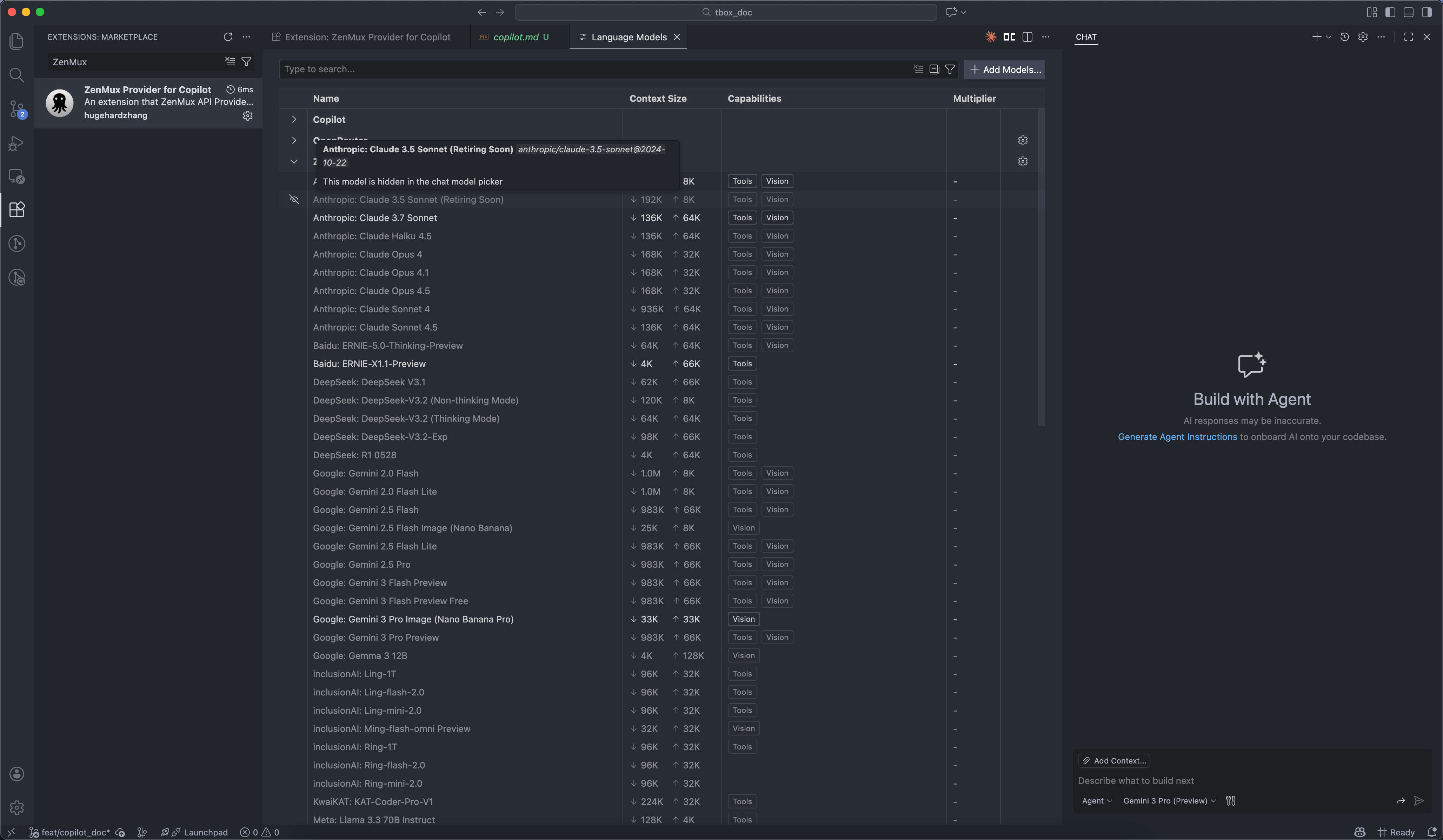
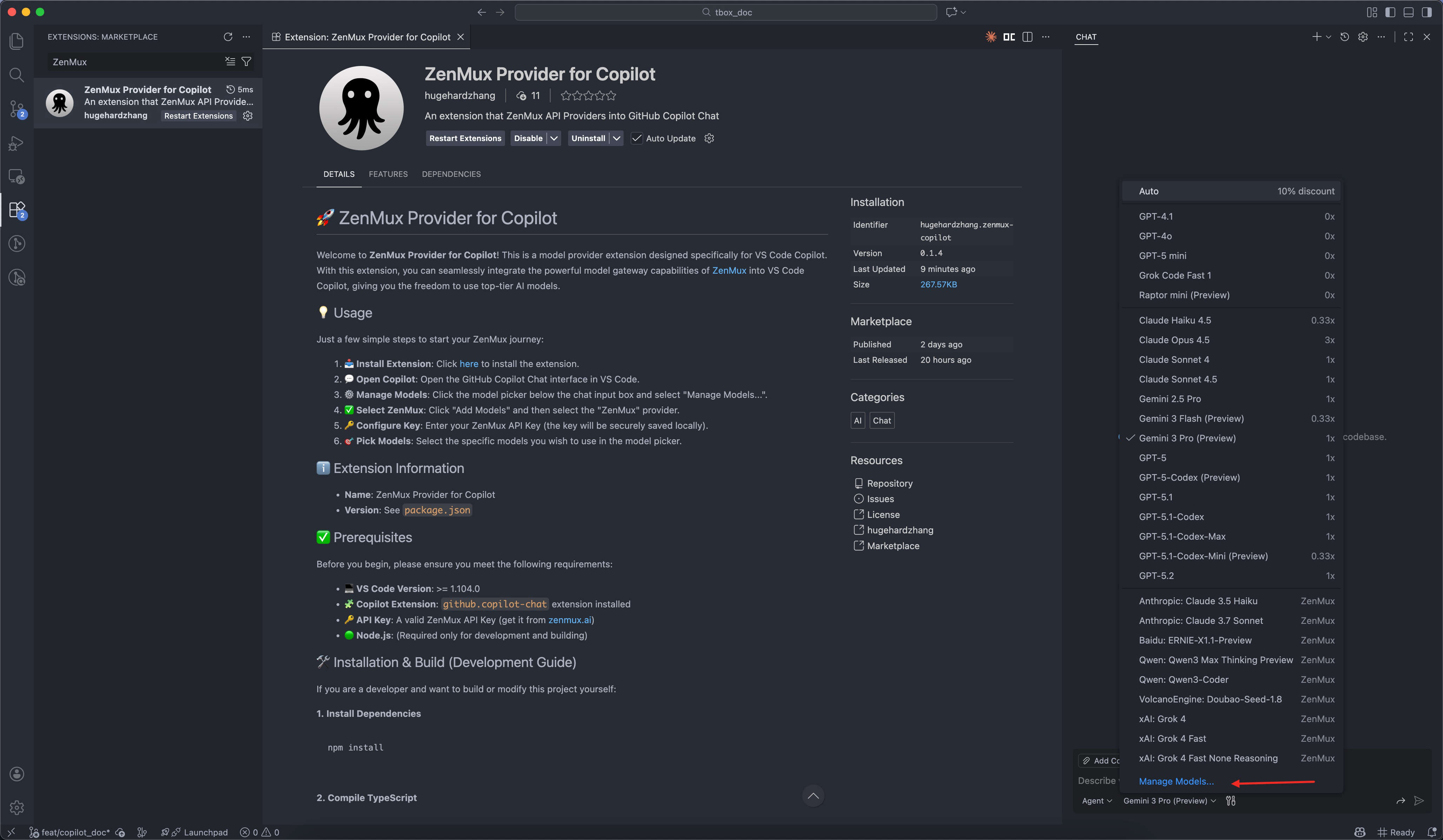
- 找到聊天输入框上方的 模型选择器(通常显示当前选中的模型名称)
- 点击模型选择器,在下拉菜单中选择 "Manage Models..."(管理模型)
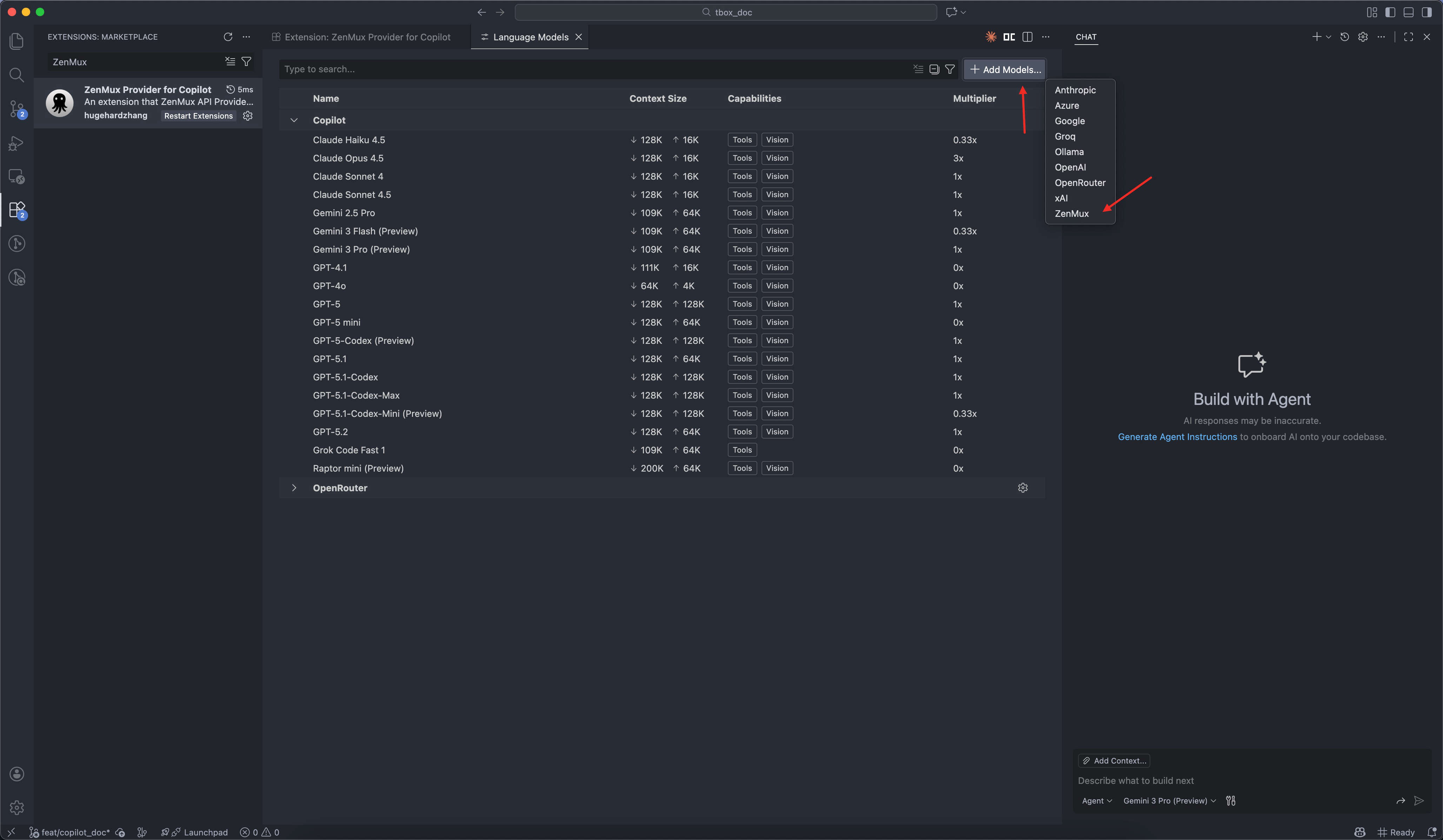
- 在弹出的模型管理界面中,点击 "Add Models"(添加模型)按钮
- 从提供商列表中找到并选择 "开桥"
5. 配置 API 密钥
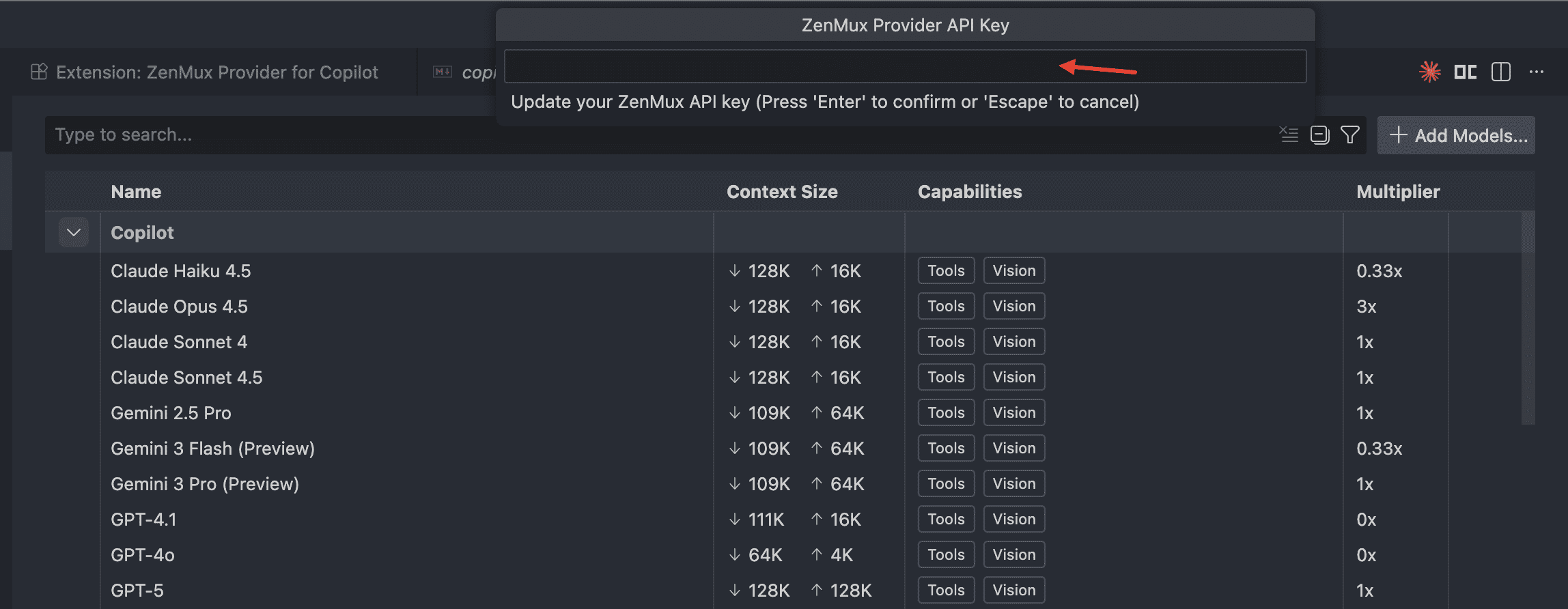
- 选择开桥后,你会看到 API Key 输入框
- 输入你的开桥 API 密钥(如果还没有密钥,请访问 https://openqiao.com 注册并获取)
- API 密钥会被安全地加密存储在本地,不会被上传到任何服务器
安全提示
你的 API 密钥仅存储在本地计算机的 VS Code 配置中,使用加密存储机制。请妥善保管你的密钥,不要分享给他人。
6. 选择可用模型
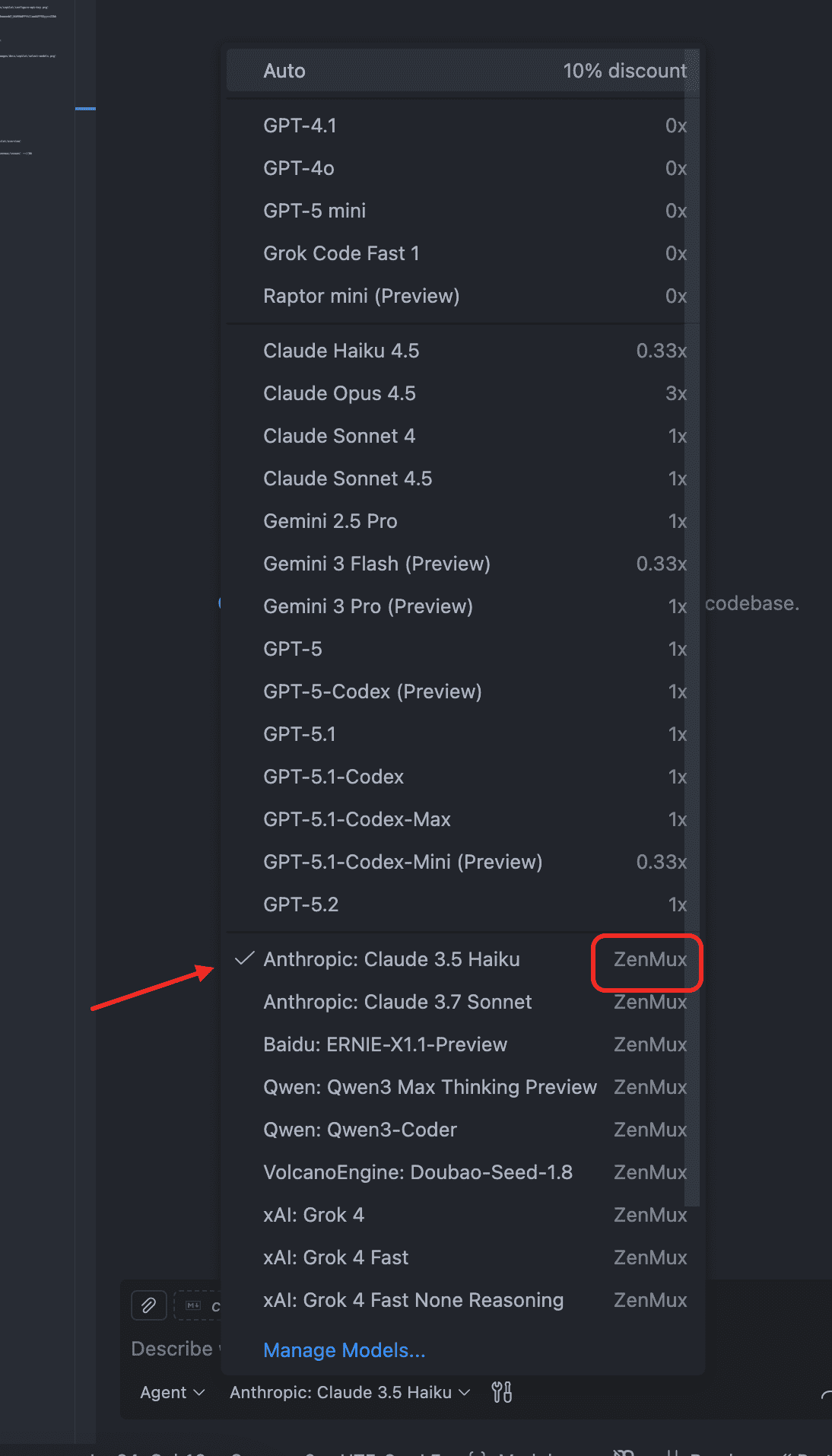
配置密钥后,你可以选择希望在模型选择器中显示的模型:
- ✅ 勾选你想要使用的模型(支持多选)
- 推荐的模型包括:
- gpt-4o:综合能力优秀,响应速度快
- gpt-4-turbo:成本更优,适合日常使用
- gemini-pro:Google 的先进模型,代码理解能力强
7. 开始使用
配置完成后,你可以:
- 在模型选择器中切换不同的开桥模型
- 在编辑器中输入代码时获得智能补全建议
- 使用 Chat 界面与 AI 对话,获取编程帮助
键盘快捷键
快捷键使用说明
- 快捷键可以大大提高你的编码效率
- 不同操作系统的快捷键略有不同,注意区分
| 操作 | macOS | Windows/Linux | 使用场景 |
|---|---|---|---|
| 打开 Chat | Cmd+Shift+I | Ctrl+Shift+I | 快速打开 AI 聊天界面 |
| Inline Chat | Cmd+I | Ctrl+I | 在当前代码行直接与 AI 交互 |
| 接受建议 | Tab | Tab | 接受 AI 推荐的代码补全 |
| 拒绝建议 | Esc | Esc | 取消当前的代码建议 |
| 下一个建议 | Option+] | Alt+] | 查看下一个可选的代码建议 |
| 上一个建议 | Option+[ | Alt+[ | 查看上一个可选的代码建议 |
| 触发补全 | Option+\ | Alt+\ | 手动触发 AI 代码补全 |
快捷键注意事项
- 某些快捷键可能与系统或其他软件的快捷键冲突
- 如遇到冲突,可在 VS Code 设置中自定义快捷键
资源链接
更新日志
如有问题或建议,欢迎通过 GitHub Issues 反馈。