

通过开桥使用 Obsidian Copilot 指南
Obsidian Copilot 是一个强大的 AI 助手插件,通过与开桥的集成,你可以在 Obsidian 笔记中使用多种先进的 AI 模型,获得更智能的写作和思考体验。
兼容性说明
开桥完全支持 OpenAI API 协议,可以平滑集成到 Obsidian Copilot 插件中。只需简单配置即可使用。
注意 OpenAI 协议的 base_url=https://openqiao.com/api/v1。
安装和配置
1. 安装 Obsidian
前往 Obsidian 官网 下载并安装 Obsidian 桌面应用。
系统支持
Obsidian 支持 Windows、macOS 和 Linux 系统,选择适合你系统的版本即可。
2. 安装 Copilot 插件
- 打开 Obsidian 应用
- 点击左下角的设置图标(齿轮图标)
- 在设置页面中找到 Community plugins(社区插件)
- 点击 Browse(浏览) 按钮进入插件社区
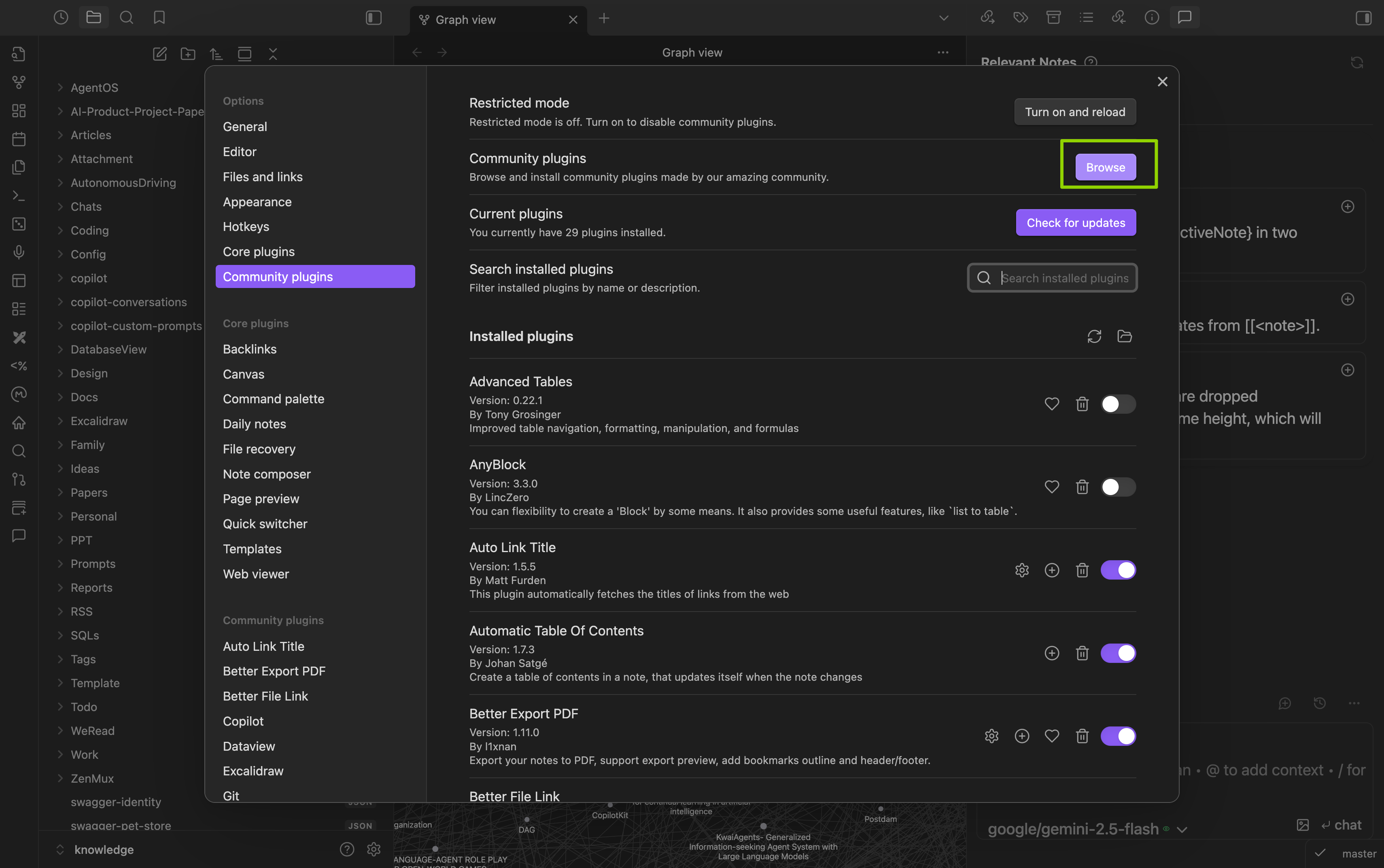
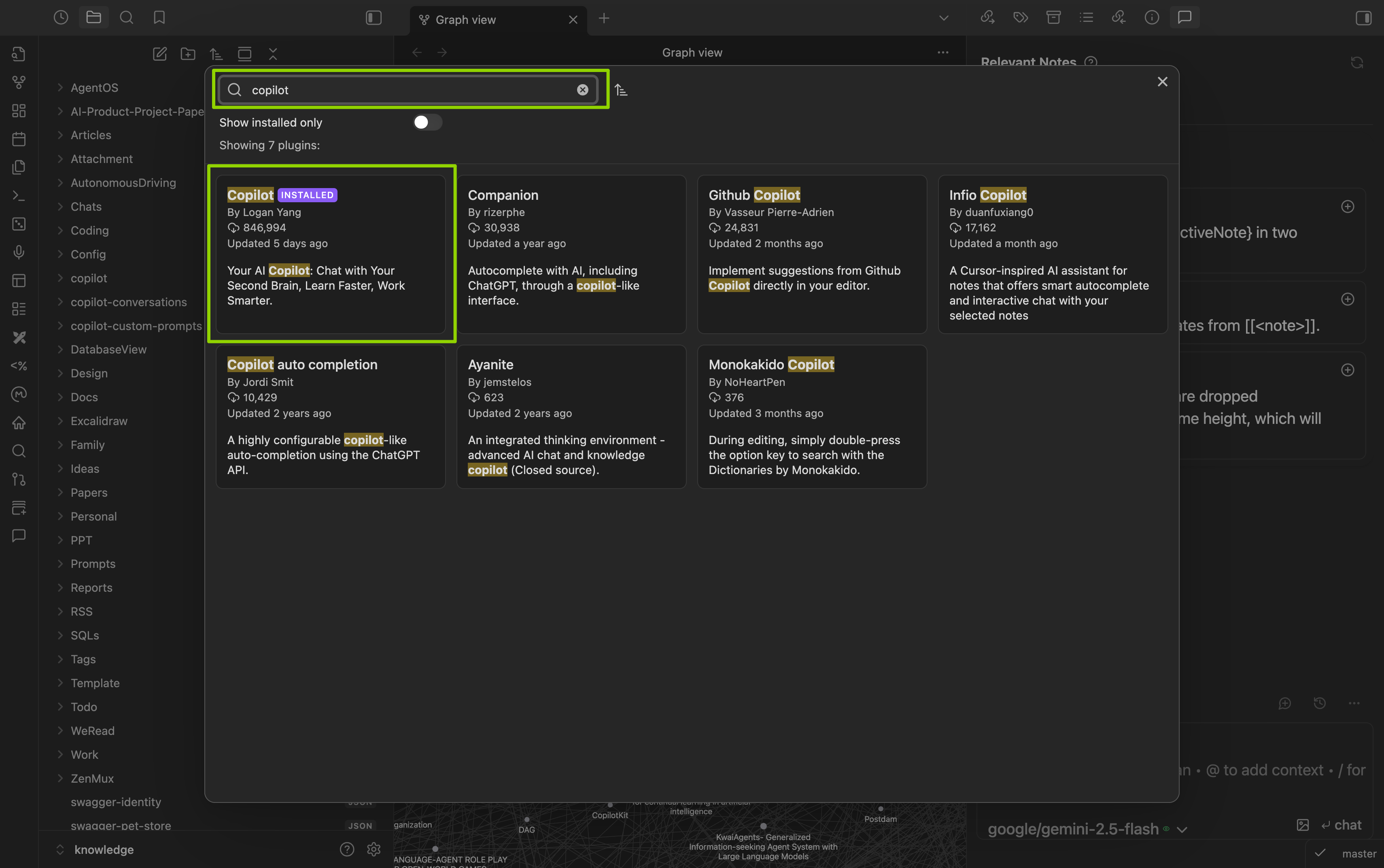
- 在搜索框中输入 copilot
- 找到 Obsidian Copilot 插件,点击 Install(安装) 按钮
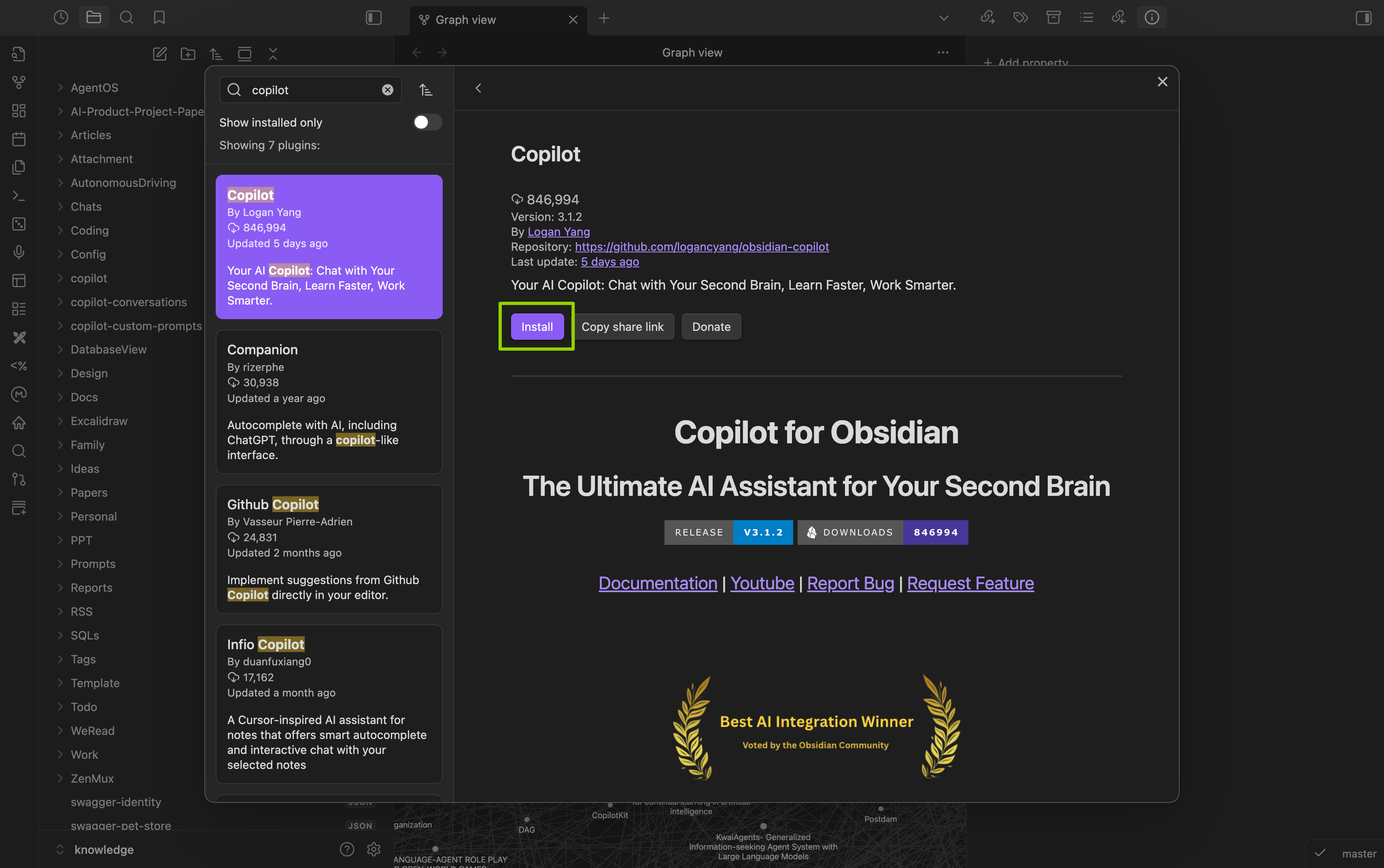
- 安装完成后,点击 Enable(启用) 激活插件
3. 配置开桥模型
获取开桥 API Key
重要配置
在配置之前,你需要先获取开桥 API Key。请访问 开桥控制台 创建或查看你的 API Key。
添加自定义模型
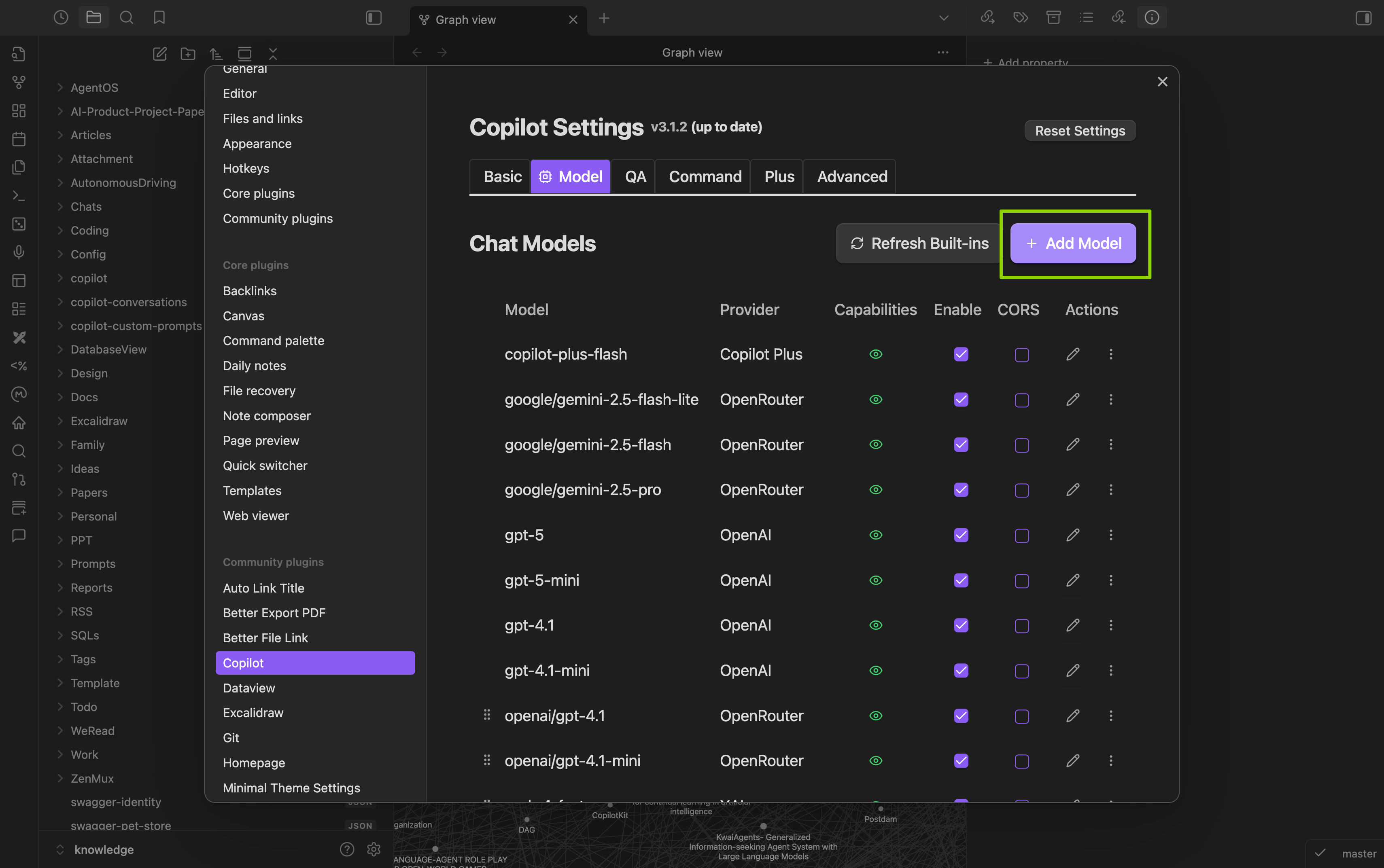
- 进入 Obsidian 设置页面
- 在左侧菜单中找到 Community plugins → Copilot 插件设置
- 点击 模型 标签页
- 点击 Add model(添加模型) 按钮
填写模型配置
在弹出的配置表单中,按照以下说明填写:
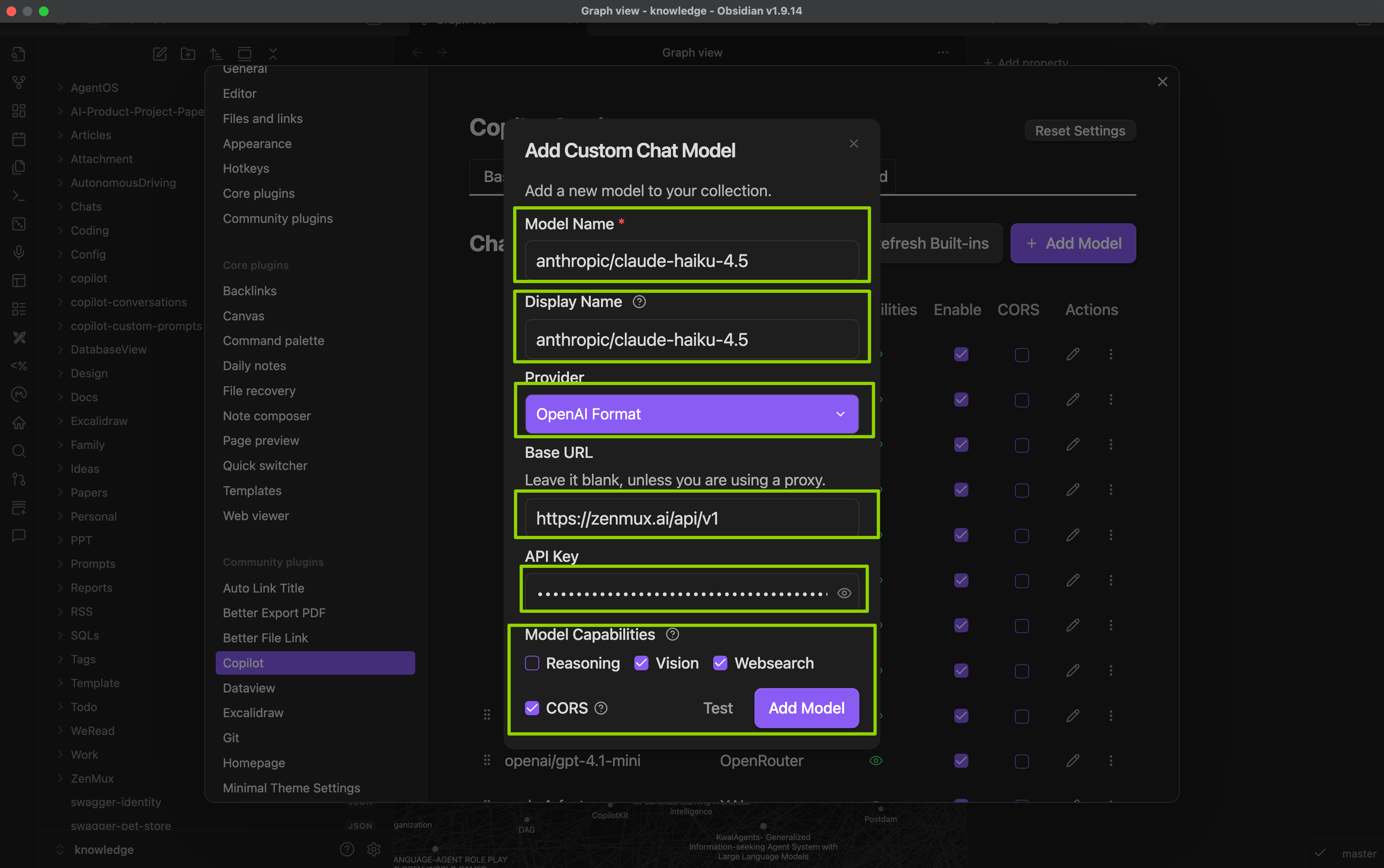
- Provider(提供商): 选择
OpenAI - Base URL: 填写
https://openqiao.com/api/v1 - API Key: 填写你的开桥 API Key(以
sk-ai-v1-开头) - Model ID: 填写开桥上支持 OpenAI Chat-Completion 协议的模型 slug
4. 测试模型连接
配置完成后,点击 Test(测试) 按钮验证模型连通性:
如果配置正确,你将看到成功提示。如果连接失败,请参考故障排除章节。
使用 Copilot
启动聊天界面
配置完成后,你可以通过以下方式使用 Copilot:
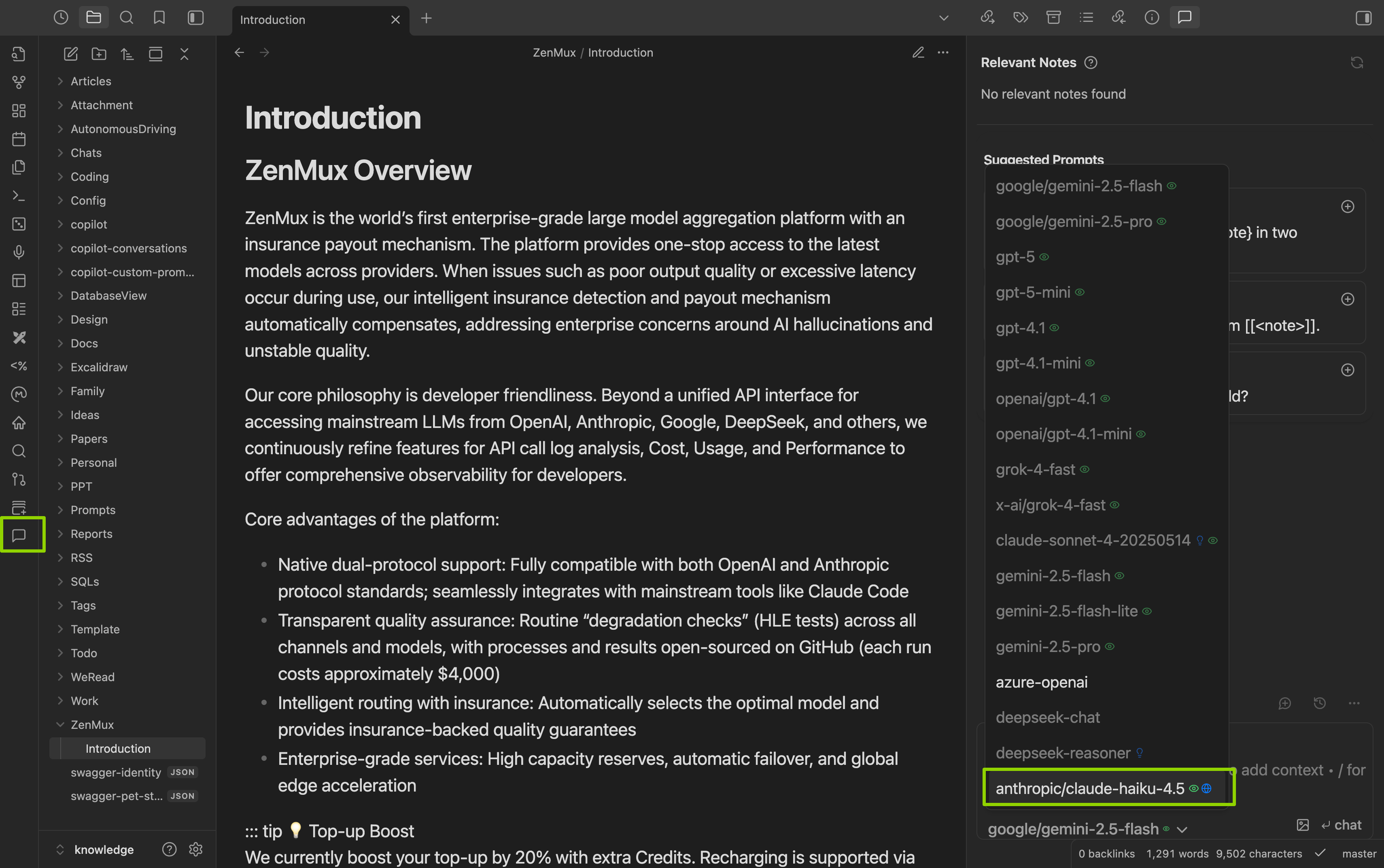
- 点击左侧边栏的 Copilot 图标(机器人图标)
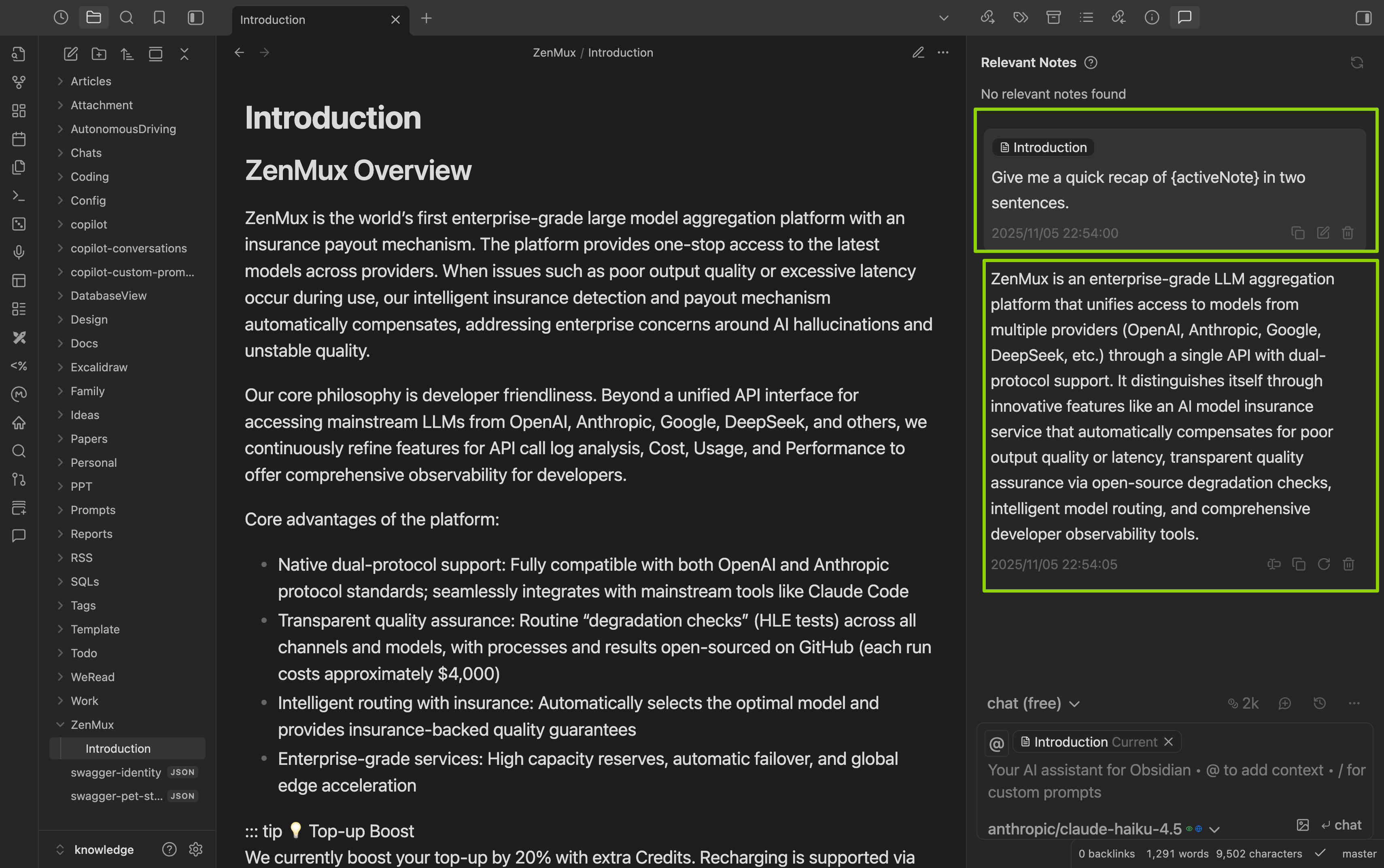
- 进入聊天界面
- 在模型选择器中选择你配置的开桥模型
故障排除
常见问题解决
API Key 错误
问题: 提示 API Key 无效或认证失败
解决方案:
- 检查 API Key 是否正确复制,确保没有多余的空格
- 验证 API Key 格式是否以
sk-ai-v1-开头 - 确认 API Key 是否已激活且有足够余额
- 在 开桥控制台 查看 API Key 状态
连接失败问题
问题: Copilot 无法连接到开桥服务
解决方案:
- 检查网络连接是否正常
- 验证 Base URL 是否配置为
https://openqiao.com/api/v1(注意是/v1而不是/anthropic) - 确认防火墙或代理设置没有阻止连接
- 尝试在浏览器中访问 https://openqiao.com 确认服务可访问
模型不可用
问题: 提示模型不存在或不支持 OpenAI 协议
解决方案:
- 检查 Model ID 是否正确,注意大小写和拼写
- 常见错误:
anthropic/claude-hiku-4.5-sonnet应该是anthropic/claude-haiku-4.5(haiku 不是 hiku) - 访问 开桥模型列表 筛选 "OpenAI API Compatible" 查看可用模型
- 确认所选模型支持 OpenAI Chat-Completion 协议
测试成功但使用时失败
问题: 测试连接成功,但实际使用时报错
解决方案:
- 检查 API Key 余额是否充足
- 验证模型能力配置是否正确(Chat、Streaming 等)
- 查看 Obsidian 开发者控制台(
Ctrl/Cmd + Shift + I)获取详细错误信息 - 尝试切换到其他模型测试是否为模型特定问题
响应速度慢或超时
问题: AI 响应时间过长或请求超时
解决方案:
- 检查网络连接质量
- 尝试使用更快的模型,如
anthropic/claude-haiku-4.5或deepseek/deepseek-chat - 减少单次对话的文本长度
- 在 Copilot 设置中调整超时时间参数
插件配置丢失
问题: 重启 Obsidian 后配置丢失
解决方案:
- 确认 Copilot 插件已正确启用
- 检查 Obsidian 仓库(Vault)的
.obsidian/plugins/obsidian-copilot/目录权限 - 尝试重新安装 Copilot 插件
- 备份重要配置,避免意外丢失